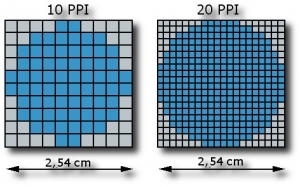
Lyhenne dpi tulee sanoista dots per inch (pistettä tuumalla). Yksi tuuma on 2,54 senttimetriä. Dpi:n sijasta käytetään toisinaan myös termiä ppi, joka tarkoittaa pikseleitä per tuuma. Mitä enemmän pikseleitä kuvassa on, sitä korkeampi resoluutio. Silti resoluutio ei kerro kaikkea laadusta: epäterävä kuva pysyy epäterävänä, vaikka resoluutio olisi kuinka korkea.
Miksi dpi on tärkeä?
Dpi on tärkeä silloin, kun tiedosto aiotaan tulostaa. Painotuotteissa vaaditaan usein 300 dpi:n resoluutiota. Tällä tarkoitetaan sitä, että kuvan täytyy sisältää tarpeeksi pikseleitä halutun tulostuskoon saavuttamiseksi. Jos pikseleitä on liian vähän, tulosteesta tulee epäterävä. Voit laskea pikselimäärän käsin, mutta helpointa on käyttää kuvankäsittelyohjelmaa — miten se tehdään, selitämme myöhemmin tässä blogissa.
Miten näen kuvan dpi-arvon?
Helpoin tapa tarkistaa dpi-arvo on avata kuva ja napsauttaa sitä hiiren oikealla painikkeella. Valitse ”Ominaisuudet”. Aukeavassa ikkunassa napsauta ”Tiedot”-välilehteä ja selaa alaspäin, kunnes näet dpi-arvon. Myös ohjelmilla, kuten Adobe Photoshopilla, voi tarkistaa dpi-arvon. Valitse valikosta ”Kuva” ja sitten ”Kuvan koko”. Ikkunassa näet kuvasi resoluution pikseleinä tuumaa kohti. Samassa näkymässä näet myös kuvan mitat — huomaa, että mitat ilmoitetaan usein tuumina. Voit vaihtaa ne senttimetreiksi, mikä helpottaa arvioimaan tulosteen maksimikokoa.
Tulostuskoon laskeminen
Jos haluat laskea Photoshopissa, kuinka suuri kuva voidaan tulostaa, katso ensin kuvan resoluutio. Jos se on 300 dpi, kuvan näytetyt mitat ovat sen maksimikoko tulostettaessa. Jos resoluutio on esimerkiksi 200 dpi, poista ensin valinta kohdasta ”Uudet pikselit” (resample). Aseta sitten resoluutioksi 300 dpi. Kenttään ilmestyvät mitat kertovat kuvan maksimitulostuskoon.
Dpi:n muuttaminen: huomioitavaa
Samaan tapaan kuin tulostuskoon laskeminen, myös resoluution muuttaminen on mahdollista. Jos muutat resoluution esimerkiksi 200 dpi:stä 300 dpi:iin, kuvan laatu ei kuitenkaan parane — pikselien määrä pysyy samana. Voit lisätä pikseleitä kuvaan, ja Photoshopin
ohjeessa kerrotaan, miten se toimii. Ohjeessa käsitellään myös kuvien koon ja resoluution periaatteita. Huomioi, että pikseleitä ei voi lisätä rajattomasti.
Miksi pikseleitä ei kannata lisätä?
Kun kuvaan lisätään pikseleitä, se vaikuttaa aina laatuun. Kuva muuttuu vähemmän teräväksi ja yksityiskohtia häviää. Näytöllä tämä ei usein näy selvästi, mutta tulostetussa tarrassa eron huomaa helposti. Siksi kannattaa aina zoomata kuvaan tarkistaaksesi sen terävyyden. Laadun heikkenemistä voidaan osittain korjata kuvankäsittelyllä, mutta se ei aina riitä. Useimmiten on parempi etsiä uusi, korkearesoluutioinen kuva sen sijaan, että yrittäisi suurentaa huonolaatuista kuvaa.
Meidän aineistovaatimuksemme
Haluatko
tilata tarroja meiltä? Dpi-vaatimuksen lisäksi tiedoston tulee täyttää muitakin ehtoja. Löydät kaikki vaatimukset sivulta
aineistovaatimukset. Jos tiedosto ei täytä vaatimuksia, sillä voi olla vaikutusta tarrojesi laatuun. Onko sinulla kysyttävää? Ota
yhteyttä meihin.
©Kuva: www.fmedda.com